Für deinen ersten Psytrance-Mix brauchst du nur einen Laptop, einen aktuellen Browser und zwei Tracks. Du öffnest VibeField DJ, lädst einen Track auf Deck A und einen auf Deck B, gleichst mit Sync das Tempo an und schiebst den Crossfader im Modus Sweep langsam von links nach rechts. Die App übergibt dabei zuerst die Bässe und dann den Rest.
Es gibt nichts zu installieren und kein Konto. Deine Musik bleibt auf deinem Rechner, nichts wird hochgeladen. Diese Anleitung geht jeden Schritt mit Screenshots durch und erklärt, warum Psytrance-Übergänge anders funktionieren als bei anderen Genres.
Was du brauchst
- Einen Laptop oder Desktop-Rechner mit aktuellem Browser. Auf dem Handy geht es nicht gut: Zwei Decks und ein Mixer brauchen Platz.
- Zwei Psytrance-Tracks als Audiodateien, am besten mit ähnlichem Tempo (die meisten Psytrance-Tracks liegen zwischen 138 und 148 BPM).
- Kopfhörer oder Lautsprecher. Für den ersten Mix reicht der normale Ausgang des Laptops.
Schritt 1: App öffnen und Musik hinzufügen
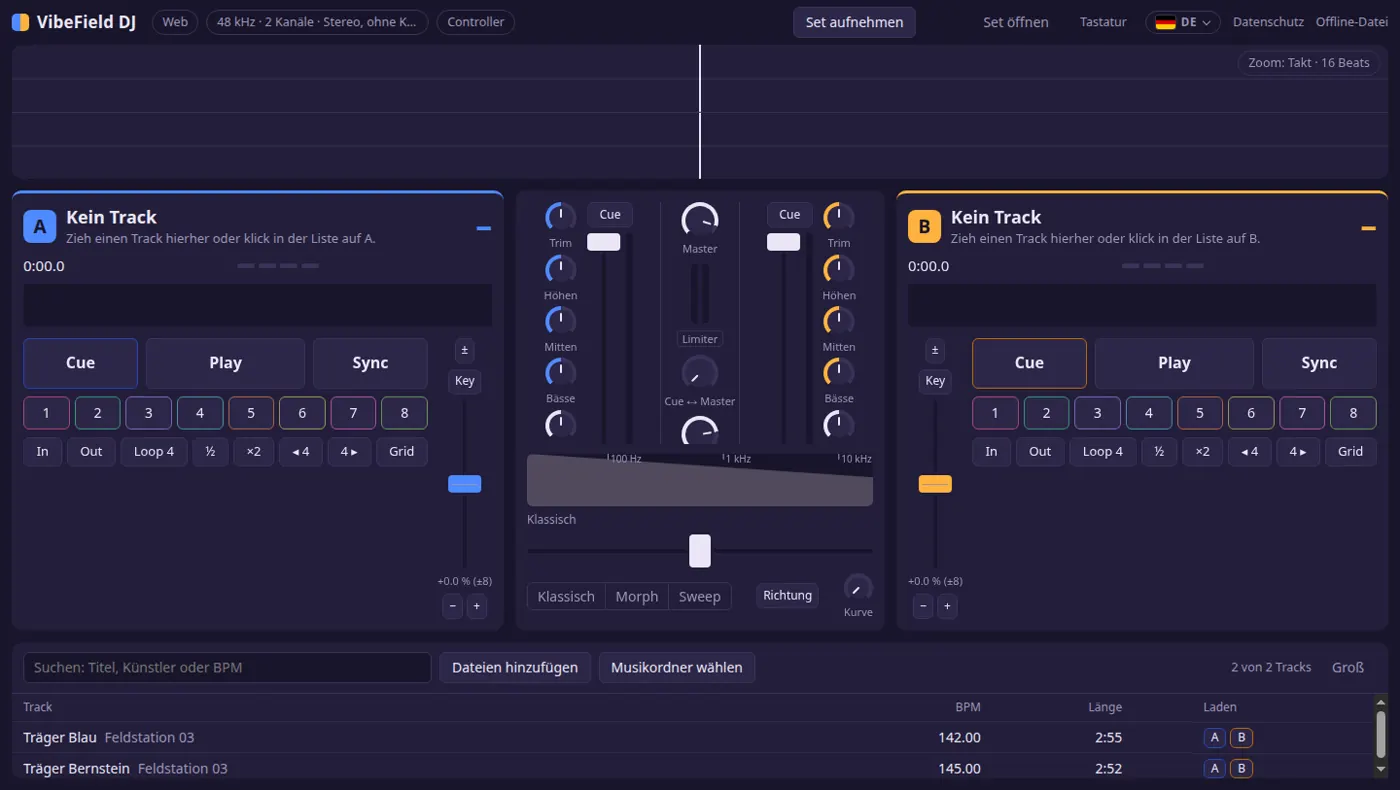
Öffne dj.vibefieldlabs.com. Unten siehst du die Bibliothek. Klick auf Dateien hinzufügen und wähl zwei Tracks aus, oder zieh die Dateien einfach in das Fenster. Mit Musikordner wählen gibst du der App einen ganzen Ordner; sie merkt ihn sich für den nächsten Besuch.
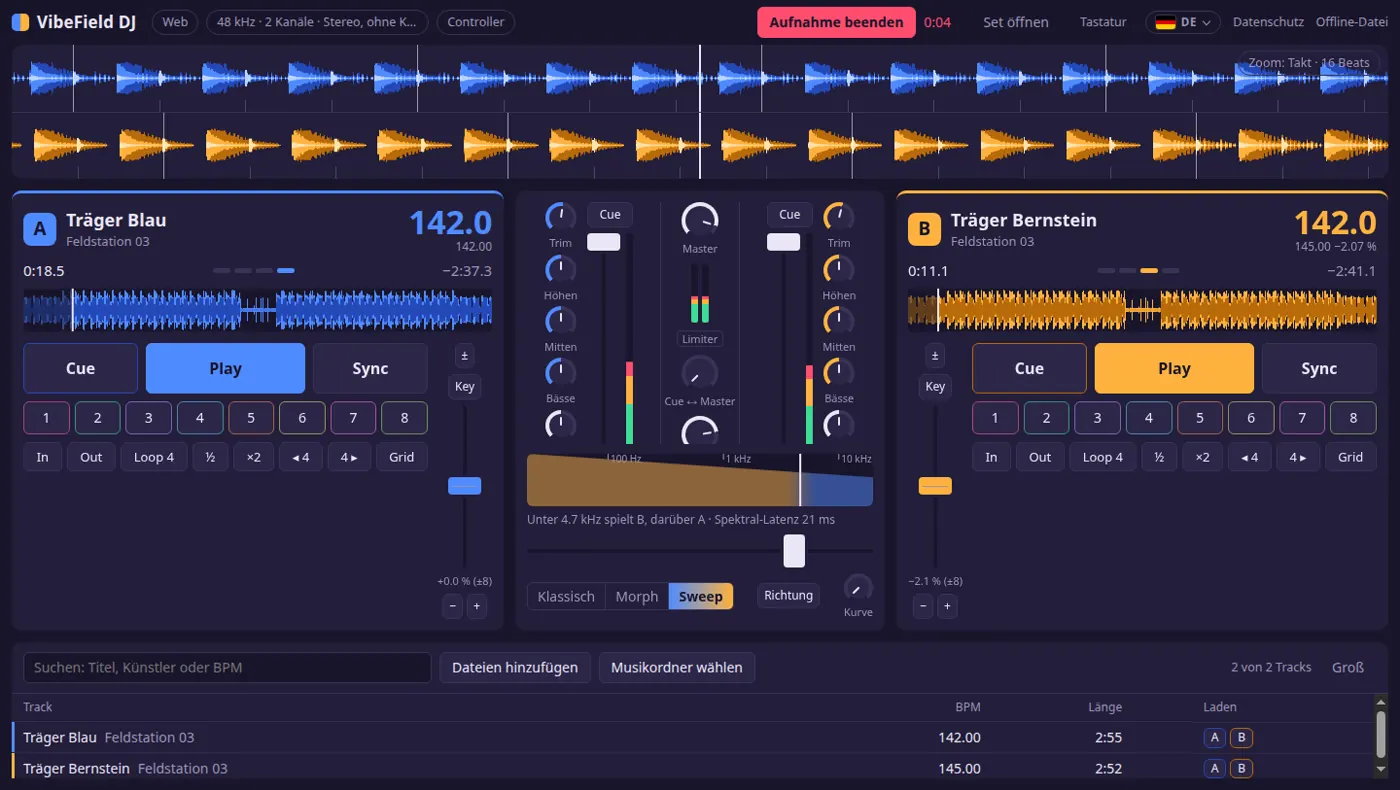
Die App analysiert jeden Track und zeigt Tempo und Länge in der Liste. In unserem Beispiel hat „Träger Blau“ 142 BPM und „Träger Bernstein“ 145 BPM.
Schritt 2: Die Tracks auf die Decks laden
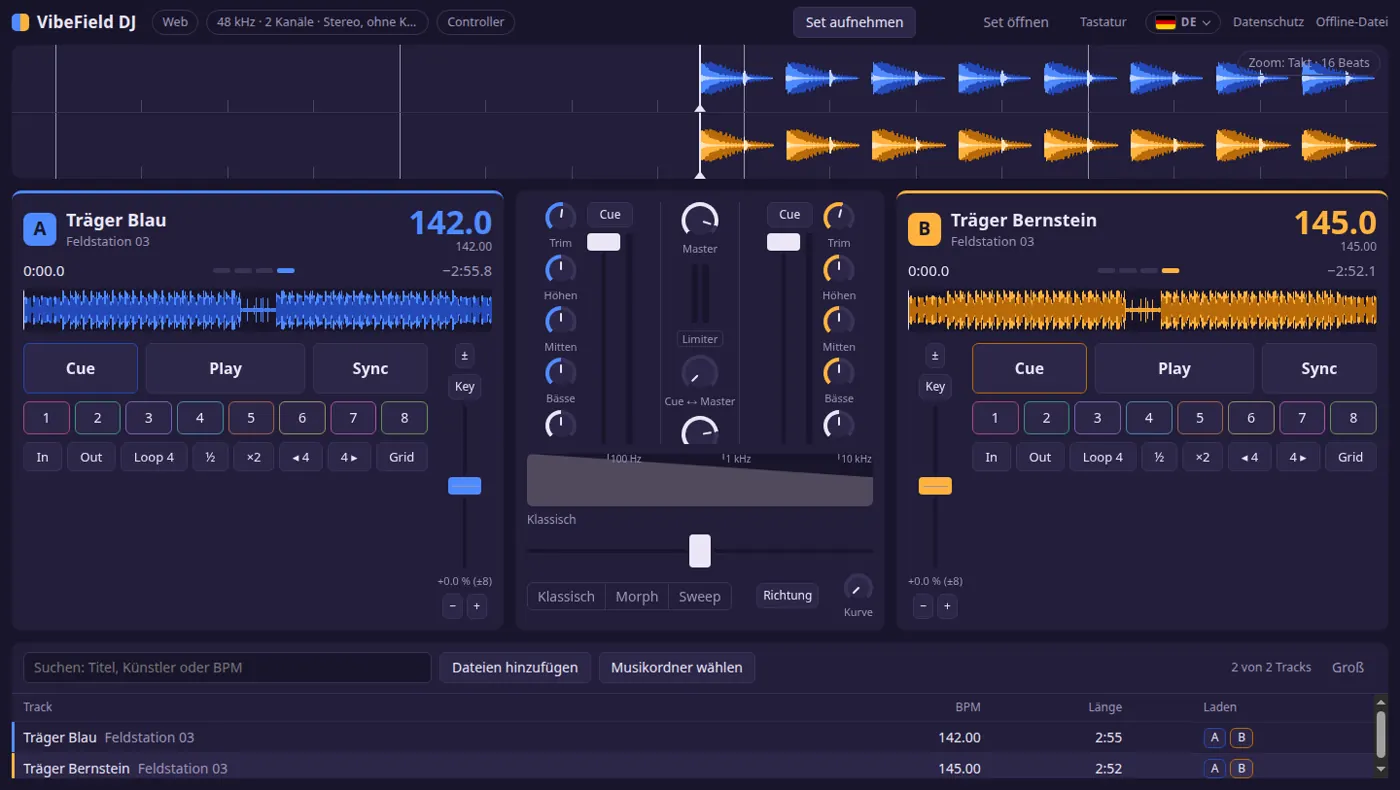
Rechts in jeder Zeile stehen zwei Knöpfe: A lädt den Track auf das linke, blaue Deck, B auf das rechte, bernsteinfarbene. Lade den Track, mit dem du anfängst, auf A und den nächsten auf B. Du kannst Tracks auch direkt auf ein Deck ziehen.
Oben erscheinen jetzt beide Wellenformen übereinander, blau für A, bernstein für B. Daran siehst du später, ob die Kicks beider Tracks genau übereinanderliegen.
Schritt 3: Deck A starten und Deck B mit Sync angleichen
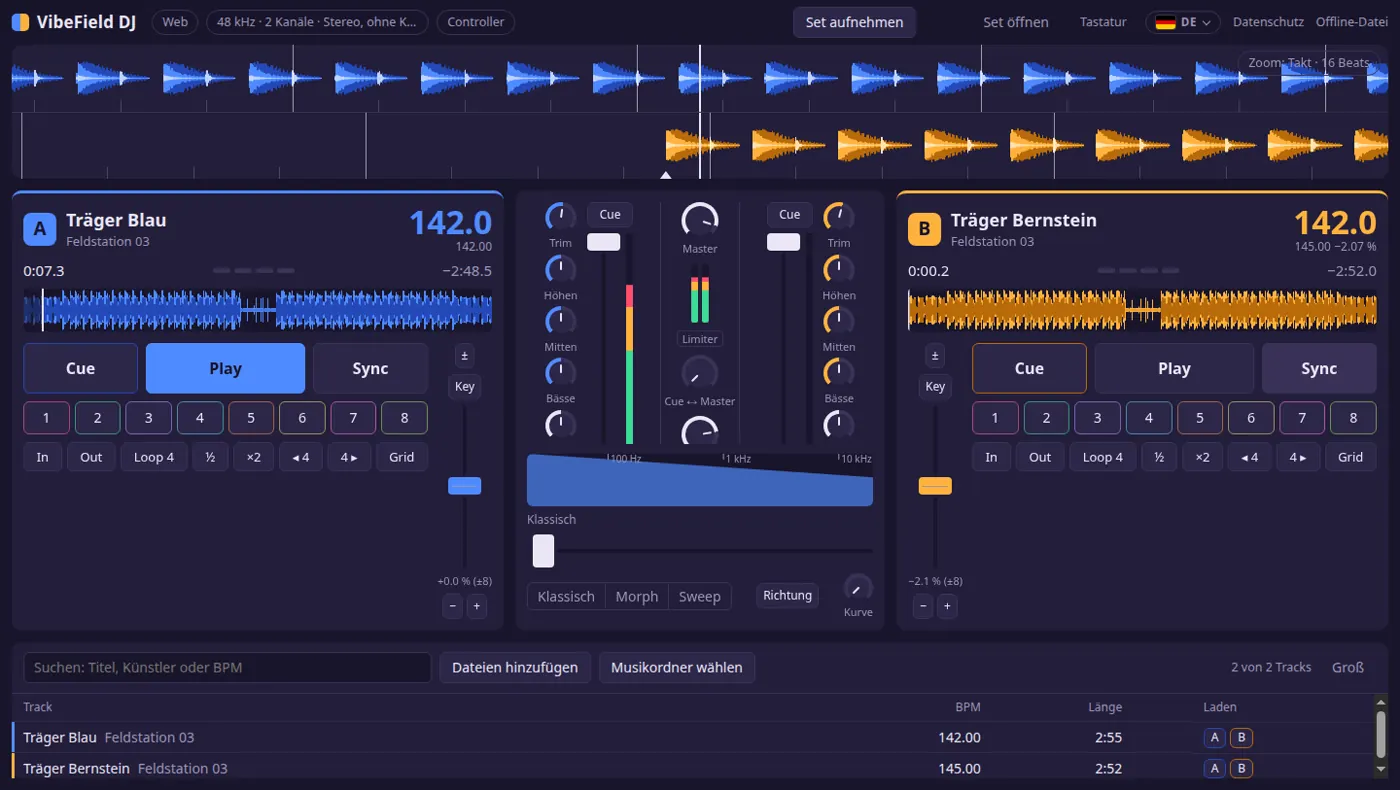
Schieb den Crossfader in der Mitte ganz nach links, damit nur Deck A zu hören ist, und drück bei Deck A auf Play.
Jetzt drückst du bei Deck B auf Sync. Die App passt das Tempo von B an A an. Im Beispiel läuft B danach mit 142,0 statt 145 BPM; darunter steht, um wie viel das Tempo geändert wurde (−2,07 %). Mit Key (Keylock) bleibt die Tonhöhe dabei gleich.
Schritt 4: Den richtigen Moment finden
Psytrance ist in Blöcken von 8 oder 16 Takten gebaut. Ein Übergang klingt dann natürlich, wenn Track B genau am Anfang eines solchen Blocks einsetzt, also dann, wenn sich in Track A gerade etwas ändert: ein neues Element kommt dazu, ein Break beginnt oder das Outro startet.
- Hör Track A und zähl mit: Nach 16 Takten (64 Schlägen) passiert fast immer etwas.
- Starte Deck B mit Play am Anfang eines Blocks. Nach Sync liegen die Kicks beider Decks übereinander; in den Wellenformen oben siehst du das.
- Leg dir mit den Hot Cues 1 bis 8 den ersten Kick von Track B auf eine Taste, dann startest du ihn beim nächsten Mal punktgenau.
Für den ersten Versuch reicht es, B irgendwann zu starten und auf den Beat zu achten. Das Gefühl für Blöcke kommt mit jedem Mix.
Schritt 5: Der Übergang mit Sweep
Hier liegt der wichtigste Unterschied zu anderen Genres: Psytrance lebt von einer rollenden Bassline zwischen den Kicks. Laufen zwei Basslines gleichzeitig, klingt es sofort matschig. Die Bässe müssen also sauber von einem Track zum anderen wechseln.
Genau das macht der Modus Sweep unter dem Crossfader. Wähl ihn aus und schieb den Crossfader langsam von links nach rechts, über 16 bis 32 Takte. Unter dem Feld steht, was gerade passiert, zum Beispiel „Unter 490 Hz spielt B, darüber A“: Die Bässe kommen schon von Track B, Mitten und Höhen noch von Track A. Je weiter du schiebst, desto höher wandert die Grenze, bis nur noch B spielt.
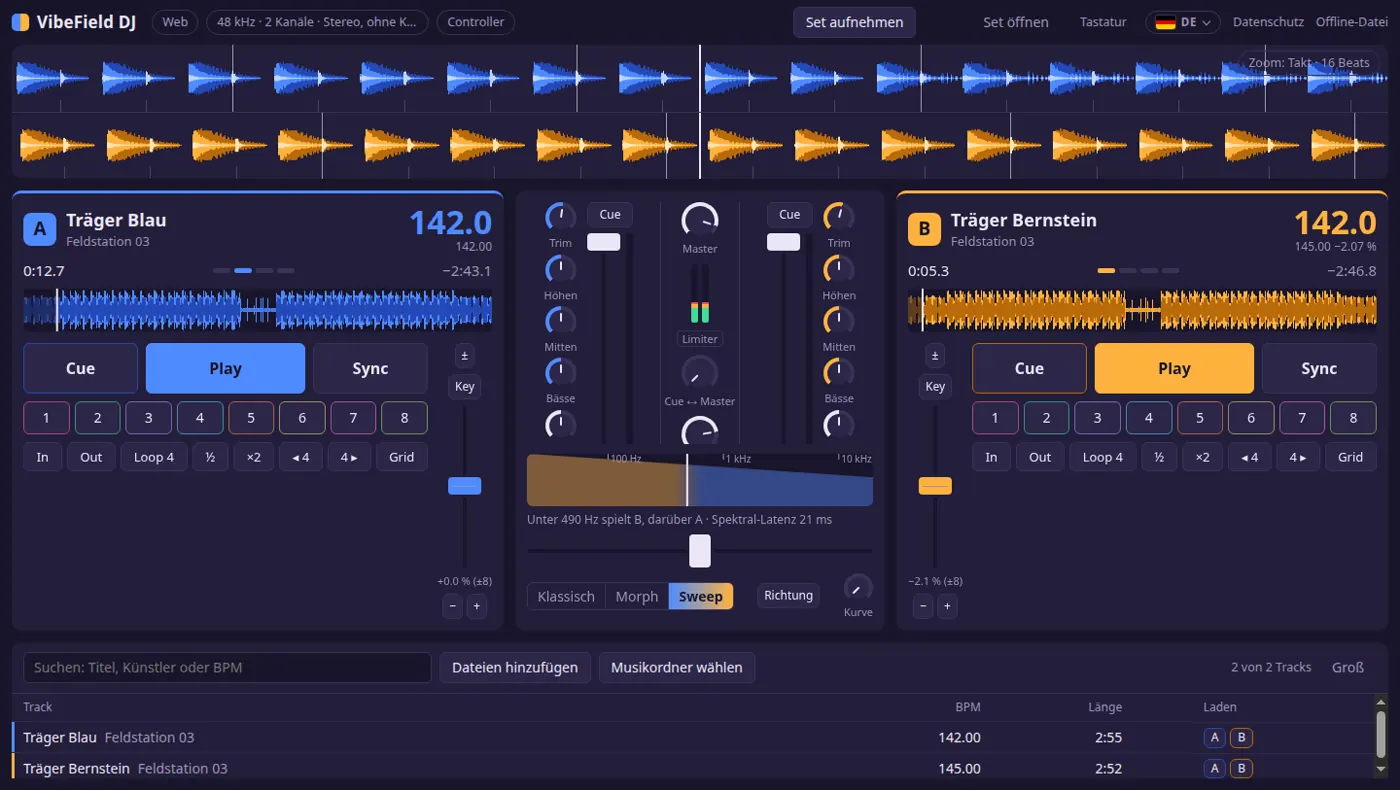
Mit Richtung legst du fest, ob zuerst die Bässe oder zuerst die Höhen übergeben werden, mit Kurve, wie schnell die Übergabe am Anfang und am Ende des Crossfader-Wegs passiert.
Alternative: der klassische Bass-Wechsel
Im Modus Klassisch funktioniert der Crossfader wie an jedem DJ-Mixer. Dann übernimmst du den Bass-Wechsel selbst: Dreh bei Kanal 2 die Bässe ganz herunter, bevor du B einblendest, und tausch am Anfang eines Blocks mit einem Griff: Bässe von A runter, Bässe von B hoch. Mit Isolator nimmt der Regler ganz links das Band komplett heraus.
Morph
Der dritte Modus, Morph, mischt die beiden Tracks nicht nebeneinander, sondern verschmilzt ihre Spektren. In der Mitte steht dort „50 % A · 50 % B, Bin für Bin verschmolzen“. Das klingt eher nach einem Effekt als nach einem Übergang und lohnt sich für kurze Momente, etwa in einem Break.
Schritt 6: Das Set aufnehmen
Klick oben auf Set aufnehmen, bevor du loslegst. Die App zeichnet dabei nicht den Ton auf, sondern deine Aktionen: welcher Track wann startet, wo der Crossfader steht, wie die Regler laufen. Daraus lässt sich das Set später verlustfrei rendern. Mit Aufnahme beenden stoppst du, mit Set öffnen lädst du ein gespeichertes Set wieder.
Typische Fehler beim ersten Psytrance-Mix
- Zwei Bässe gleichzeitig: Im Modus Klassisch ohne EQ-Wechsel überlagern sich die Basslines. Nimm Sweep oder dreh die Bässe des neuen Tracks erst herunter.
- Zu schneller Übergang: Psytrance-Übergänge dürfen lang sein. 16 bis 32 Takte sind normal, das sind bei 142 BPM 27 bis 54 Sekunden.
- Start mitten im Block: Setzt Track B mitten in einer Phrase ein, wirkt der Mix holprig, auch wenn die Beats übereinanderliegen.
- Zu laut: Leuchtet in der Mitte Limiter, greift der Master-Limiter ein. Dreh dann Master oder Kanäle etwas leiser.
FAQ
Muss ich etwas installieren oder ein Konto anlegen?
Nein. VibeField DJ läuft im Browser-Tab. Wer offline auflegen will, findet oben rechts die Offline-Datei: eine einzelne Datei, die per Doppelklick ohne Internet läuft.
Werden meine Tracks hochgeladen?
Nein. Die App liest deine Dateien direkt auf deinem Rechner. Laut App bleibt die Musik dort, und nichts wird hochgeladen.
Kann ich vorhören wie am DJ-Pult?
Jeder Kanal hat einen Cue-Knopf zum Vorhören, dazu gibt es Kopfhörer-Lautstärke und den Regler Cue ↔ Master. Oben links zeigt die App, welche Ausgänge dein Gerät hat. Am normalen Stereo-Ausgang eines Laptops steht dort „ohne Kopfhörer-Ausgang“; dann mischst du mit Sync und den Wellenformen, ohne getrennt vorzuhören.
Funktioniert ein DJ-Controller?
Über den Knopf Controller oben lassen sich MIDI-Controller verbinden. Der Browser muss dafür den MIDI-Zugriff freigeben; ohne Freigabe weist die App darauf hin.
Welche Tracks eignen sich für den ersten Versuch?
Zwei Tracks aus demselben Subgenre mit ähnlichem Tempo, etwa zwei Full-On- oder zwei Progressive-Tracks. Je näher die BPM beieinander liegen, desto weniger muss Sync verändern. Die Screenshots in dieser Anleitung zeigen zwei selbst gebaute Test-Loops.
VibeField DJ öffnen und den ersten Mix starten. Wie die App auf die Insel gekommen ist, steht im Journal: Das Signal.